09:41
poniedziałek, 12 października
 QuickPin
Zapisano nr 10 · ±5 m · 1 s
Zapisz pinezkęiPhone
Ekran blokady i tryb gotowości
Podczas tripa przycisk Zapisz pinezkę czeka na ekranie blokady. Bez odblokowywania i przełączania aplikacji.
Jedno dotknięcie zapisuje dokładny punkt GPS z godziną, dokładnością i wysokością. Bez pisania, przybliżania map i przepisywania notatek wieczorem.
52.229771, 21.011782Stworzony do pracy w terenie
Demo na żywo
Na tej mapie trwa trip. Dotknij przycisku, gdy mijasz coś wartego zapisania, a potem wybierz format i pobierz plik.
52.229771, 21.011782±4 mWskazówka: naciśnij spację. Przy dwóch listach: R i G.
Jeszcze nic nie zapisano.
Demo z przykładowymi współrzędnymi. W aplikacji każda pinezka pochodzi z GPS telefonu.
Pinezka bez otwierania aplikacji
Mapa albo nawigacja zostaje na ekranie. QuickPin zapisuje punkt tam, gdzie i tak jest Twój kciuk.
QuickPinZapisano nr 10 · ±5 m · 1 s
Zapisz pinezkęPodczas tripa przycisk Zapisz pinezkę czeka na ekranie blokady. Bez odblokowywania i przełączania aplikacji.
Przytrzymaj ją, aby zapisać pinezkę, a mapa zostaje na ekranie.
Stuknij dwa razy w tył iPhone’a, aby zapisać pinezkę nad każdą aplikacją. Konfiguracja trwa minutę.
Przycisk unosi się nad Mapami Google lub nawigacją. Dotykasz i działasz dalej. Spróbuj go przeciągnąć.
QuickPin · terazWybierz 1 Czerwona lub 2 Zielona, aby zapisać GPS
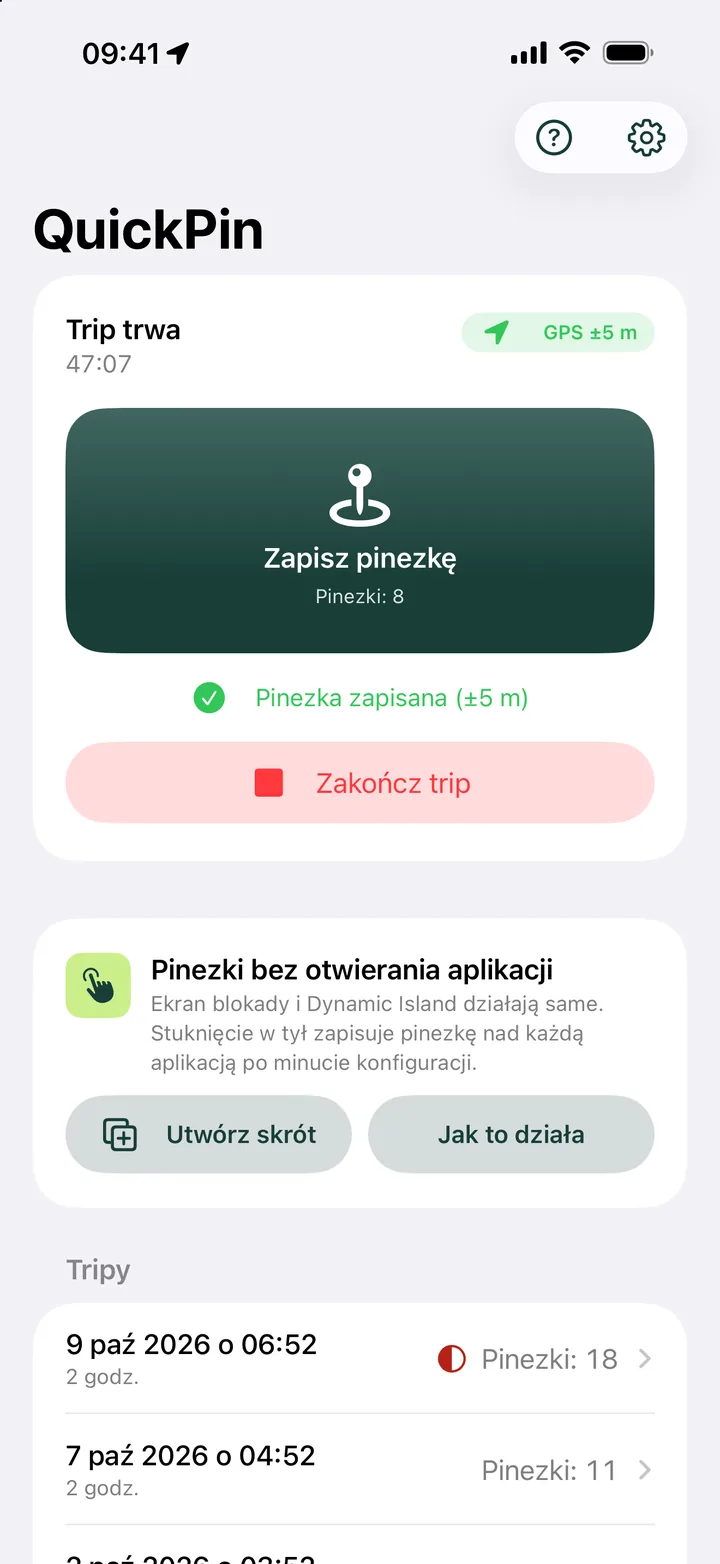
Zapisz pinezkę prosto z powiadomienia, przy jednej liście albo dwóch.
Dodaj pinezkę w QuickPin
„Dodaj pinezkę w QuickPin”. Albo przycisk czynności w iPhone 15 Pro i nowszych oraz narzędzie w Centrum sterowania.
Jak to działa
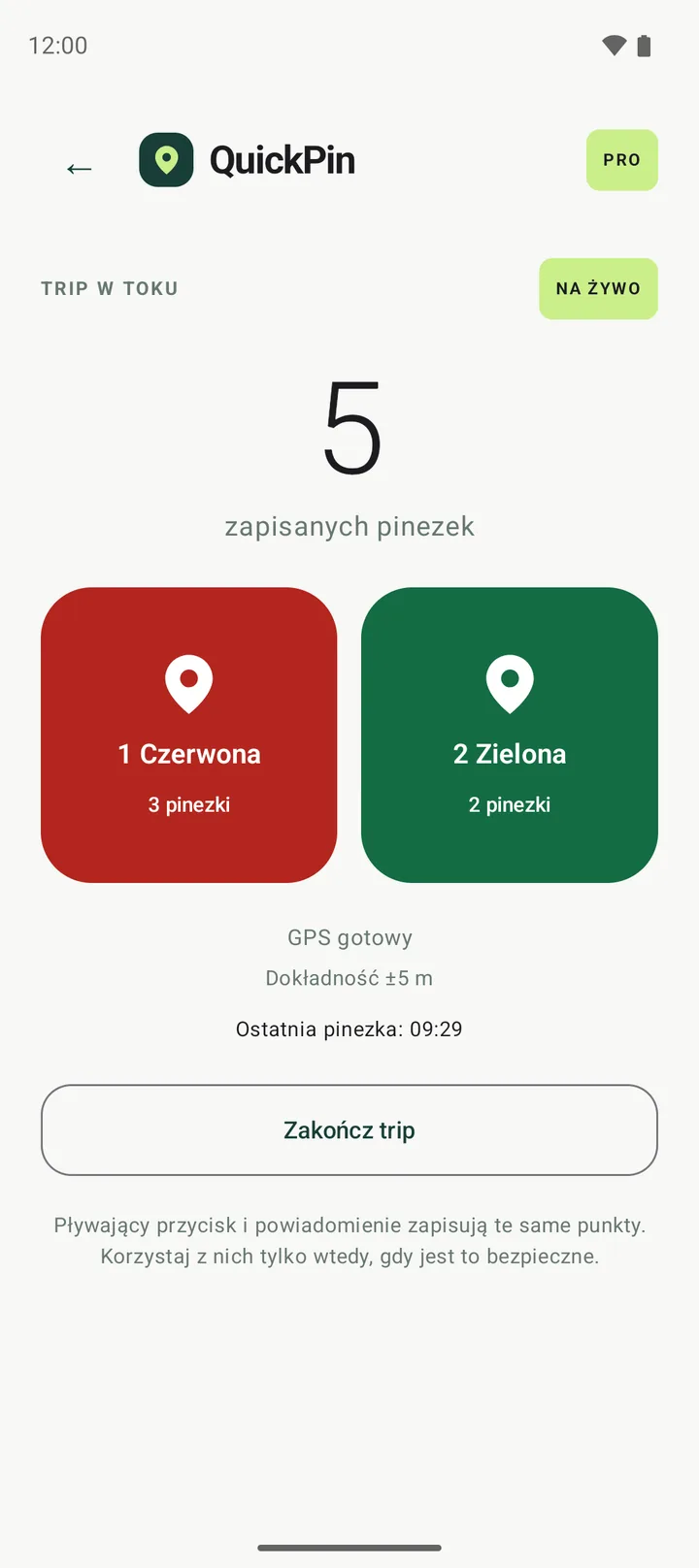
Otwórz QuickPin i dotknij Rozpocznij trip. Lokalizacja jest używana tylko w trakcie tripa i zawsze widzisz, że działa.
Jedno dotknięcie, jedna pinezka. Jedna lista albo dwie: czerwona na usterki, zielona na dobre miejsca (Pro).
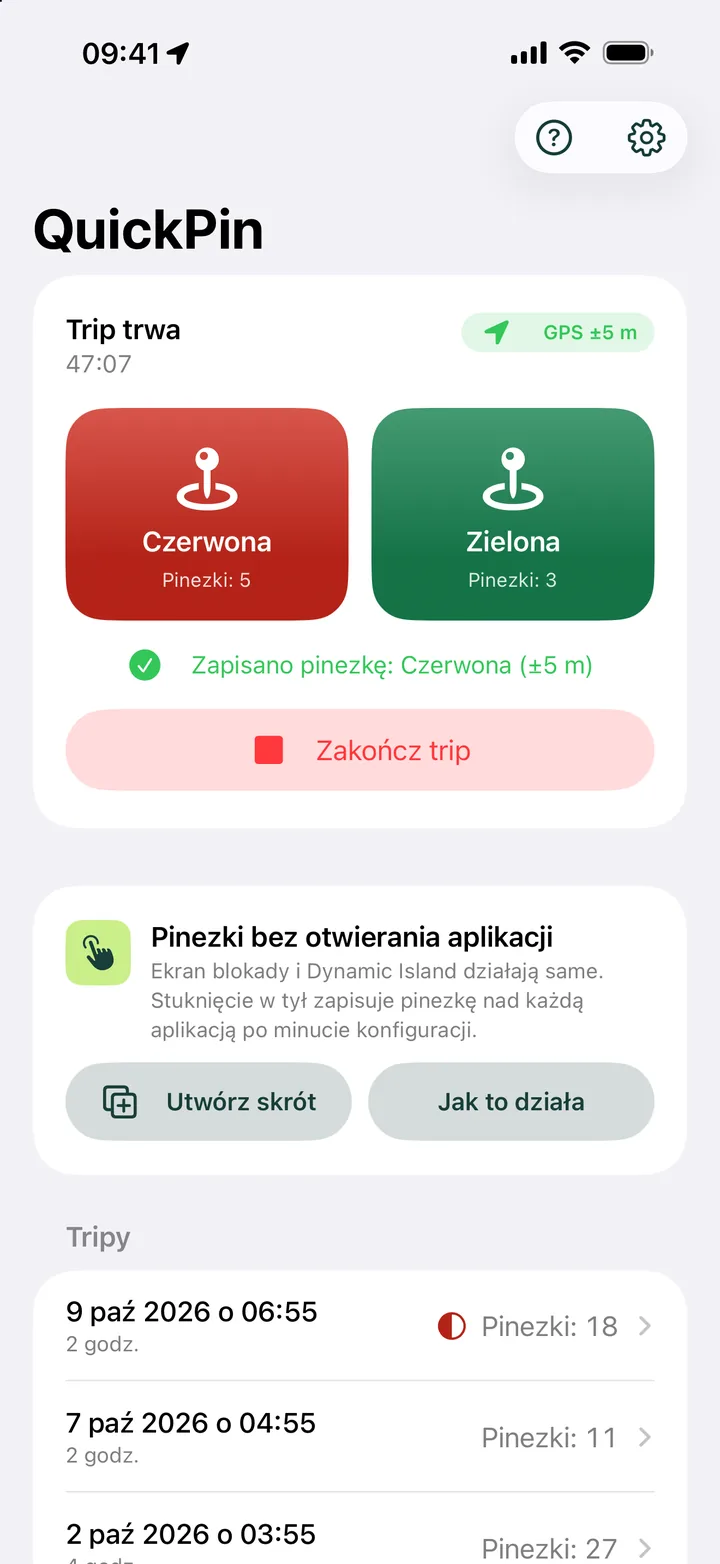
Dostajesz przejrzysty dziennik z godziną, dokładnością, wysokością i linkiem do mapy przy każdym punkcie. Wyślij go jako arkusz albo otwórz w aplikacji mapowej.
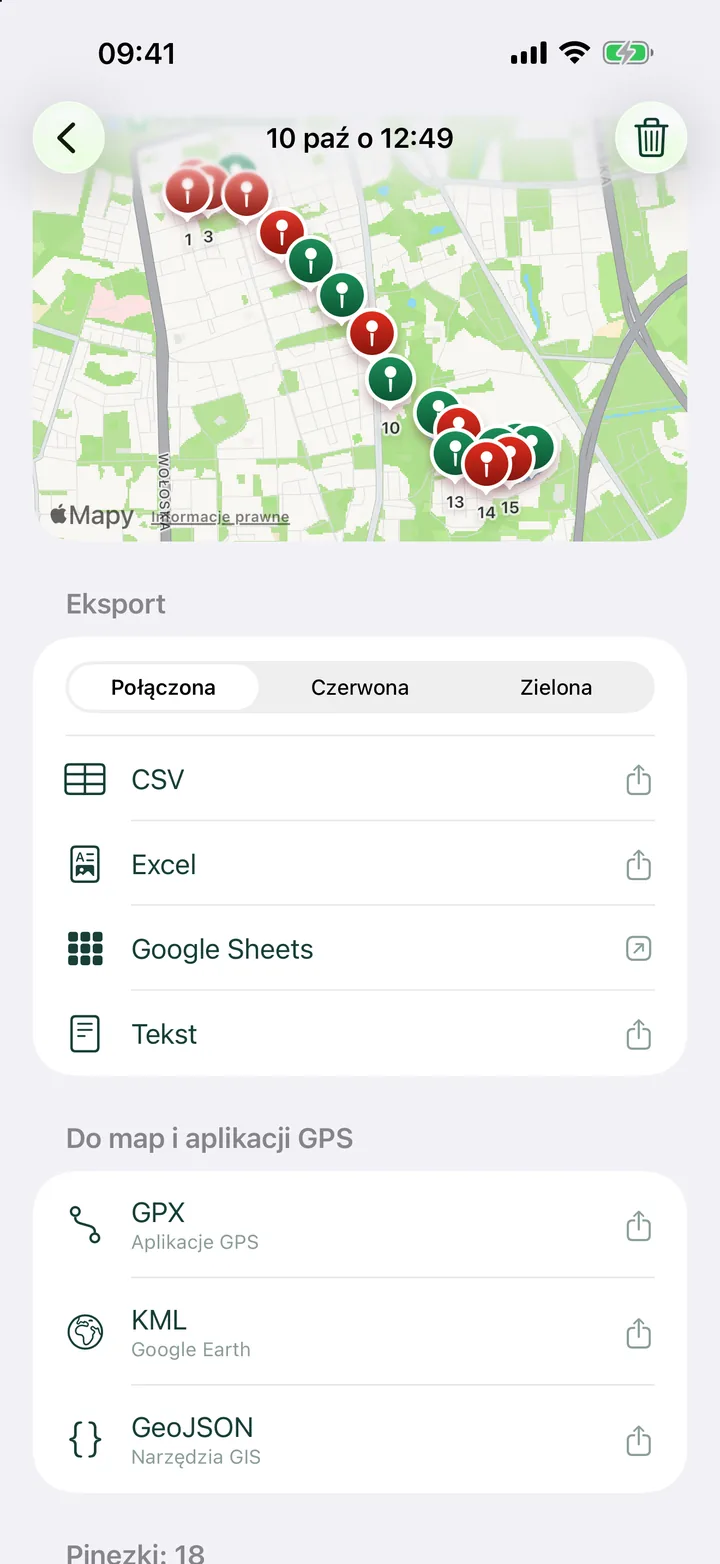
Eksport
Każda pinezka ma dane, których potrzebuje raport. Wybierz format, który pasuje do miejsca, do którego trafi.
52.22977121.011782±4 m112 m2026-10-12 14:03:27 UTCPlan darmowy obejmuje jeden próbny eksport do arkusza. Tripy z dwiema listami zachowują podział na czerwone i zielone w każdym formacie.
Prywatność od początku
QuickPin nie śledzi trasy i nie wysyła punktów na nasze serwery. Ty decydujesz, kiedy i dokąd trafią.
Bez rejestracji i hasła. Otwierasz aplikację i zaczynasz trip.
QuickPin odczytuje pozycję tylko podczas tripa, a wskaźnik lokalizacji jest widoczny przez cały czas.
Wybierasz: plik w telefonie albo arkusz na Twoim Dysku Google.
Cennik
Za darmobez karty
Rocznie lub miesięczniesubskrypcja
7 dni za darmo dotyczy nowych subskrybentów planu rocznego. Cenę w Twojej walucie zobaczysz w aplikacji przed zakupem. Anulujesz w dowolnej chwili w App Store lub Google Play.
Pytania
Nie. QuickPin zapisuje punkt tylko wtedy, gdy go dotkniesz. Lokalizację odczytuje wyłącznie podczas aktywnego tripa i nigdy nie wysyła pinezek na nasze serwery.
Nie. Otwierasz aplikację i zaczynasz trip, bez rejestracji i hasła.
Nie. W iPhonie użyj ekranu blokady (bez odblokowywania), Dynamic Island, stuknięcia w tył, przycisku czynności, narzędzi albo Siri. W Androidzie użyj pływającego przycisku nad dowolną aplikacją albo powiadomienia.
Tak dokładne jak GPS telefonu, na otwartej przestrzeni zwykle kilka metrów. Każda pinezka zapisuje swoją dokładność, a QuickPin pomija odczyty starsze niż 5 sekund lub mniej dokładne niż 100 m.
CSV i TXT w każdym planie. Excel (XLSX), Google Sheets, GPX, KML i GeoJSON w Pro, a plan darmowy obejmuje jeden próbny eksport do arkusza. Każdy punkt ma link do mapy.
3 tripy w miesiącu, każdy do 12 godzin, pinezki bez limitu oraz eksport CSV i TXT. Krótka reklama odblokowuje do 2 dodatkowych tripów w miesiącu.
W dowolnej chwili, w subskrypcjach App Store lub Google Play. Pro działa do końca opłaconego okresu.
Tylko wtedy, gdy jest to bezpieczne. Za kierownicą niech punkty zapisuje pasażer albo najpierw się zatrzymaj.
Pinezki są w telefonie, więc usunięcie tripa lub aplikacji je kasuje. Jak usunąć konto i dane z serwera, opisujemy na stronie usunięcia konta.
QuickPin jest za darmo na start, na iPhonie i Androidzie.